 ひと息と、いい道具。
いい道具 / 購入品・使用メモ
広告:この記事にはアフィリエイト広告(A8.net/楽天市場)を含みます。
MacBook Proとスマホを一緒に。
Anker Zolo 70W・4ポートを選ぶ前に。
公開・更新:2026年10月28日
仕事で使うMacBook Proと、毎日使うスマホ。僕はこの2台を、Anker Zolo Charger(70W, 4 Ports)につないで同時に充電しています。
充電器を選ぶとき、つい「何Wまで出るか」に目が行きます。でも、PCとスマホを一緒につなぐなら、それと同じくらい大事なのが「同時に使うと、電力がどう分かれるか」でした。
PCとスマホの充電先を1つにまとめたい人には候補になる充電器。ただし「70Wが各ポートから同時に出る」製品ではありません。MacBook Pro用として選ぶなら、自分のモデルに必要な電力と、複数ポート利用時の出力を確認したいところです。
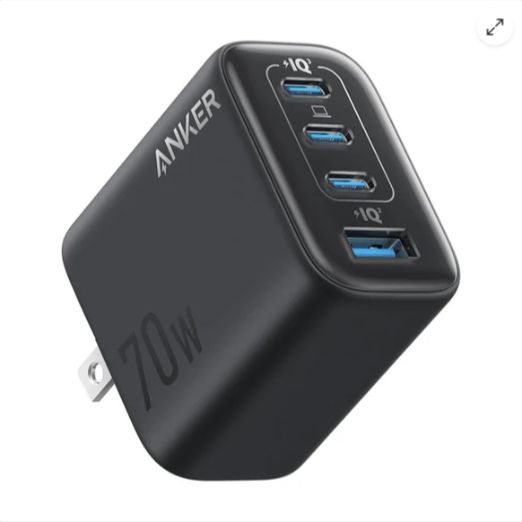
僕の使い方は、MacBook Pro+スマホ
僕は経営コンサルの仕事をしていて、普段使いのPCはMacBook Proです。この充電器には、スマホとPCを同時につないで使っています。
ここで紹介したいのは、何分で何%になったかという速さの比較よりも、毎日使う2台の充電を、1つの充電器で扱う使い方。スマホ用とPC用で充電器を分けるか、複数ポートの1台にまとめるかを考えている人に向けた使用メモです。
一方で、MacBook Proの型番・接続ポート・ケーブルをそろえた比較測定はしていません。そのため、充電時間、発熱の程度、作業中の残量の増減までを、実測した結果として紹介することはできません。以下では、この使用状況とメーカーが公開している仕様を分けて整理します。
USB-Cが3つ、USB-Aが1つ。まずは基本を確認
今の機器にUSB-Cが多くても、手持ちの小物でUSB-Aケーブルを使うこともあります。4ポートという数だけでなく、どちらの端子がいくつあるかを見ると、自分の持ち物と合わせやすくなります。
| 製品名・型番 | Anker Zolo Charger(70W, 4 Ports)/A121C |
|---|---|
| ポート | USB-C × 3、USB-A × 1 |
| サイズ・重量 | 約50 × 50 × 32mm/約125g |
| 単ポートの最大出力 | USB-C:最大70W/USB-A:最大22.5W |
| プラグ | 折りたたみ式 |
| ケーブル | 同梱なし。別途用意が必要 |
出典:Anker Japan公式・製品仕様。仕様・販売条件は購入時の商品ページで確認してください。
「最大70W」と「4台同時に70W」は別の話
この充電器の70Wは、USB-Cを1ポートで使ったときの最大値です。複数のポートを使う場合は、接続の組み合わせに応じて電力が配分されます。
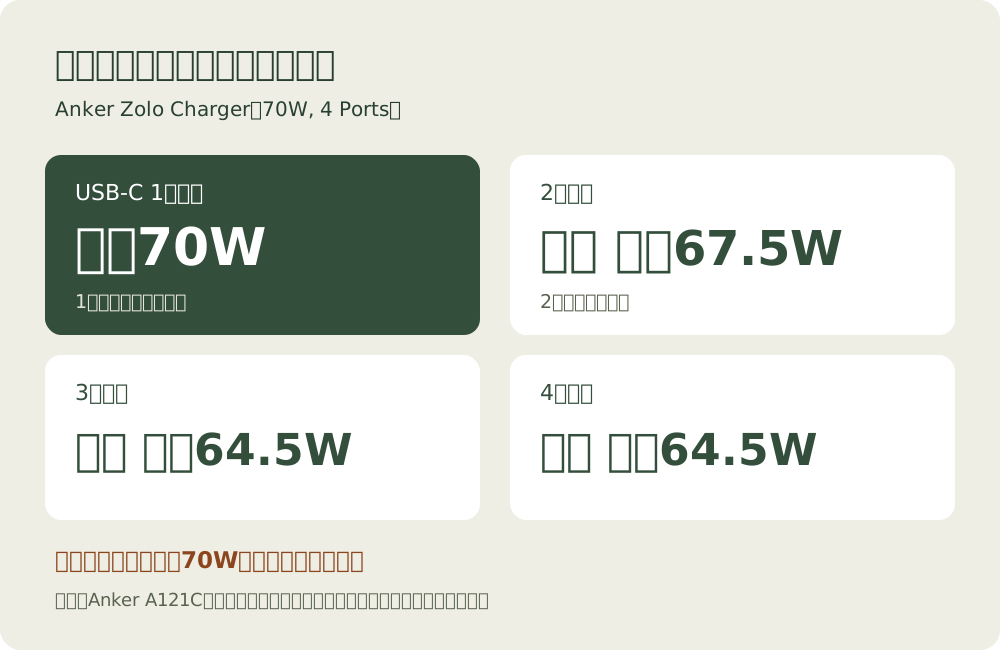
たとえば、スマホを追加でつないでも、PC側にずっと70Wが確保されるわけではありません。接続台数だけでなく、どのポートを使うか、機器側がどの電圧・電流で受け取るかも関係します。詳しい配分は公式取扱説明書の「電力分配の詳細」で確認できます。
4ポートあることは、4台を同時につなげる選択肢があるということ。4台すべてを、それぞれ単独接続と同じ速さで充電できるという意味ではありません。
MacBook Proを使う人は、ここを先に見る
1.自分のMacに必要なワット数
MacBook Proは、画面サイズや世代・構成で推奨される電源アダプタが異なります。「MacBook対応」という言葉だけで決めず、手元のMacに付属するアダプタやAppleの案内で、必要な電力を確認すると選びやすくなります。
Appleは、快適な充電のために、そのMacモデルの推奨最小ワット数以上の給電能力があるアダプタとケーブルを使うよう案内しています。低いワット数で充電できる場合もありますが、同じ速さで充電できるとは限りません。
出典:Apple「Macノートブックコンピュータを充電する」、Apple「Macで電源アダプタを使う」。
2.スマホと一緒につないだ場合の出力
Ankerは、65W入力以上のPCを充電する際にはUSB-C単ポートの利用を推奨しています。PCの充電を優先したい場面では、この注意書きが重要です。
僕がMacBook Proとスマホを同時につないでいることと、すべてのMacBook Proで十分な速さ・電力が得られることは別です。特にPCを高い負荷で使う人は、同時充電時のPC側出力を基準に判断したいところです。
3.ケーブルも含めて選ぶ
充電器の数字が大きくても、ケーブルの対応電力が低ければ、その組み合わせで利用できる出力に制限があります。PC向けには、必要な電力に対応するUSB-C充電ケーブルを用意しましょう。本製品にケーブルは同梱されていません。
この使い方に合う人、購入前によく確認したい人
候補にしやすい使い方
- スマホとノートPCの充電先をまとめたい
- USB-C中心で、USB-A端子も残しておきたい
- 機器ごとの必要電力と配分を確認して使える
- 折りたためるプラグの充電器を探している
出力の確認を優先したい使い方
- MacBook Proを高負荷で動かしながら充電したい
- 複数台をつないでもPC側の出力を高く保ちたい
- PCやスマホの最速充電を最優先したい
- ケーブルも付いた一式を買いたい
僕なら、ポート数と最大ワット数を別々に見るのではなく、「いつも一緒に充電する組み合わせ」で選びます。PCとスマホの2台が中心なのか、小物まで3〜4台つなぐのかを想像すると、必要な充電器が見えやすくなります。
購入前に確認したいこと
4台を全部70Wで充電できる?
できません。70WはUSB-C単ポート利用時の最大値です。4ポート利用時の合計最大出力は64.5Wで、接続条件に応じて分配されます。
MacBook Proの純正充電器の代わりになる?
モデルと使い方によります。自分のMacに必要な電力、単独か同時充電か、ケーブルの仕様を確認してください。この記事では、純正と同じ速度や全モデルへの適合は確認していません。
スマホをつなぐケーブルは付いてくる?
公式ページではケーブル同梱なしと案内されています。手持ちのスマホの端子と、使う充電器側ポートに合うケーブルを別途用意してください。
口コミは何を見ればいい?
星の数だけでなく、レビューした人のPC・スマホの機種、同時に使った台数、ケーブル、接続ポートまで書かれているかを見たいところです。条件が分からない「速かった」「遅かった」という感想を、自分の環境にそのまま当てはめないようにしています。
僕にとっては、PCとスマホをまとめる道具
僕の現在の使い方は、MacBook Proとスマホの同時充電です。充電器を選ぶ視点としては、70Wという数字だけでなく、使いたい2台にどう電力が分かれるかを見るのが大事だと思います。
「手持ちの機器をまとめたい」という目的なら、4つのポートは検討材料になります。一方、PCへの高い出力を優先するなら、複数ポート使用時の仕様まで確認してから選ぶ。この順番なら、買ってからの想像違いを減らせるはずです。
①PCに必要なW数 ②同時に使う台数・ポート ③ケーブルの対応電力。この3つを、商品ページと手元の機器で照らし合わせてみてください。

上の購入ボタンはA8.net経由の楽天アフィリエイト広告です。リンク経由の購入等で運営者に報酬が発生する場合があります。価格・在庫・保証条件は販売ページでご確認ください。
出典:Anker公式の製品仕様を確認する ↗参照:Anker Japan公式商品ページ・A121C取扱説明書、Appleサポート(2026年10月28日確認)。実体験は本人の使用状況に基づき、未実施の速度測定・耐久テストの結果は含みません。